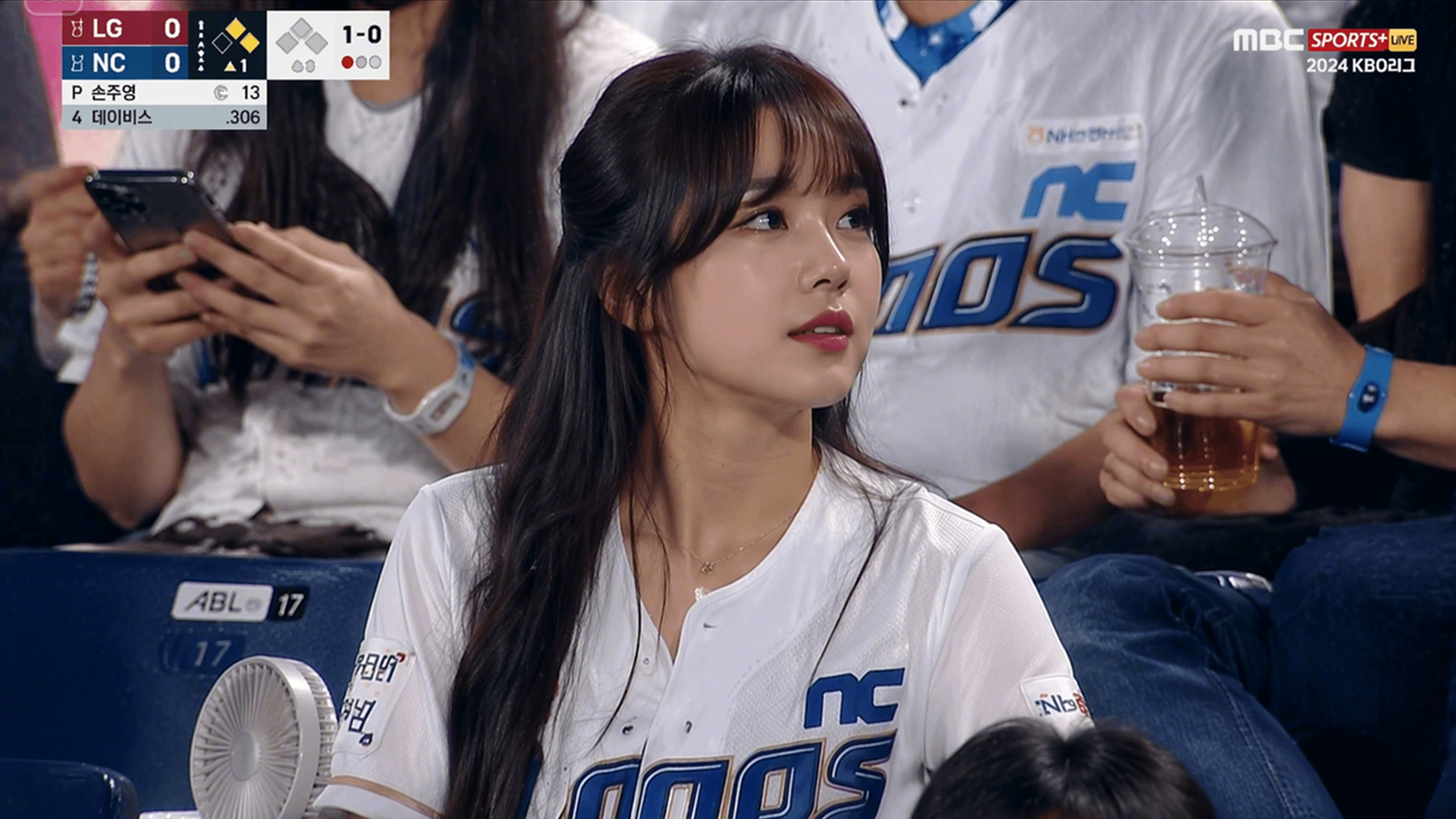
以下のプロンプトをコピー&ペーストして、青い写真編集を作成してください
これらの異なるプロンプト指示を使用して、Dreaminaのさまざまな主題、設定、ペース、照明、および完成したビジュアルスタイルを探索してください。
Blue Studioポートレート
クリーンライティングバリエーション1、ポリッシュされた構図、自然なディテール、16: 9、ロゴなし、読みやすいテキストなしで、オリジナルのポリッシュされたブルートーンのポートレート編集を作成してください。
クールアウトドアエディトリアル
クリーンライティングバリエーション2、ポリッシュされた構図、自然なディテール、16: 9、ロゴなし、読みやすいテキストなしで、オリジナルのポリッシュされたブルートーンのポートレート編集を作成してください。
ミッドナイトブルー
クリーンライティングバリエーション3、ポリッシュされた構図、自然なディテール、16: 9、ロゴなし、読みやすいテキストなしで、オリジナルのポリッシュされたブルートーンのポートレート編集を作成してください。
ビジュアルクリエイター向けのBlue Photo編集機能
These Dreamina features match the main blue photo edit search needs: fast visual generation, prompt control, reference-led creation, and a practical path from idea to saved image.

実際の検索タスクに答えるプロンプトから画像生成
「青写真編集」を探している人は、理論だけを探していることはほとんどありません。彼らはアイデアを説明し、洗練できる説得力のあるビジュアルを見たいと思っています。Dreaminaはその意図をAI画像ジェネレーターに接続し、クリエイターがオリジナルの青い写真編集ビジュアルコンセプトを形作ることができます。この機能は、プロンプトを表示される結果に結び付けたままにしておくので便利です。ユーザーは、ページを別の静的な例のリストに変えることなく、方向をテストしたり、代替案を比較したり、構成を改善したりできます。それによって、検索の旅は完全で実用的に感じられます。

GPT Image 2による詳細な視覚制御
強い結果は、主題の名前以上のものに依存しています。Dreaminaを使用すると、クリエイターは主題、構図、照明、ペーシング、トランジション、キャプションセーフスペースを説明し、アイデアをGPT Image 2にルーティングして、プロンプト主導の画像ワークフローを実現できます。青写真編集ユーザーにとって、これは重要です。比較は通常、ツールが意図したシーンにどの程度正確に従うかによって決定されるため、ページに表示される特徴ラベルの数によっては決定されません。特定のプロンプトは修正を容易にします: 1つのビジュアル変数を変更し、別のバージョンを生成し、残りの方向を比較するために十分に安定させます。

より指向性の高い作成のための参照画像サポート
言葉が十分でない場合、参照はポーズ、レイアウト、色の関係、または開始画像の一般的な感覚を伝えることができます。Dreaminaでは、適切な参照をアップロードして明確なプロンプトとペアリングし、AI画像ジェネレータを使用して新しい結果を探索できます。この機能は、オリジナルのDreaminaビジュアルワークフローを探しているクリエイターにとって特に関連性があります。なぜなら、オリジナルの出力の余地を残しながら曖昧さを減らすからです。ユーザーは、使用許可がある素材のみをアップロードし、保護された作品をあまりにも厳密に模倣する要求を避ける必要があります。
最初の画像の後に続く作成パス
最初の世代はしばしば出発点に過ぎません。Dreaminaは、ユーザーがSeedream 5.0 proで代替レンダリングをテストし、最も強力な静止画を選択し、アイデアが必要な場合にはDreamina AIビデオジェネレータを使用してモーションを探索できる、より広範なクリエイティブパスをサポートしています。青い写真の編集検索において、その連続性は貴重です。なぜなら、ユーザーは元のコンセプトを失うことなく、プロンプトから磨き上げられた画像、そして別の形式に移動することができるからです。なし
ダウンロードDreamina for Blue Photo Edit
Dreaminaは、オリジナルのDreaminaビジュアルワークフローを探しているクリエイターが、制御可能な画像生成と接続されたクリエイティブツールを使用して、ブルーフォト編集の研究から実際の出力に移行するのを支援します。
検索意図から見える結果に移動する
比較やコピーされた文言で止まる代わりに、Dreaminaを開いて、最初に「青い写真編集」を検索した理由に答える画像を生成します。目に見える結果は、構成、気分、有用性を判断しやすくします。
ブリーフを再構築せずに複数の方向を作成する
パレット、レンズ、環境、マテリアルなどの1つの変数を変更しながら、GPT Image 2を使用してコアプロンプトを維持します。これにより、クリエイターに意味のある選択肢が与えられ、意図された観客にとって最も強いビジュアル方向を特定するのに役立ちます。
イメージとモーションのオプションを接続し続ける
強い静止画は、Dreamina AIビデオジェネレーターのポスター、キャンペーンフレーム、カバー、または開始画像になります。Dreaminaは、複数のフォーマットが必要な場合に、クリエイターがオリジナルのコンセプトを保持しながら、より広範なビジュアルワークフローに拡張するのを支援します。
Dreaminaで青い写真編集画像を作成する方法
ステップ1: Dreamina AI画像ジェネレーターを開く
DreaminaAI画像ジェネレータを開き、プロンプトにフォーカスしたスタート地点としてGPT Image 2を選択します。
ステップ2:参照をアップロードするか、プロンプトを貼り付けます
リファレンスをアップロードするか、完全なプロンプトをDreaminaに貼り付けて、プロジェクトに合った画像の比率を設定します。
ステップ3:生成、レビュー、保存
Dreaminaでオプションを生成し、結果を確認し、次の創造的なステップのために最強のバージョンを保存します。
この青い写真編集ワークフローについてユーザーが言うこと

実際の結果を見たかったので、青い写真編集を検索しました。Dreaminaは私にアイデアをテストするためのはるかに明確な方法を与えました。

例はGPT Image 2の私の最初の世代がすでに強い視覚的方向性を持っていたほど具体的に感じました。

コンセプト全体を書き直すのではなく、AI画像ジェネレータで一度に1つの詳細を変更できることが気に入りました。

このページは、私が必要としていたDreaminaの実際のクリエイティブワークフローに検索用語を接続しました。
実際の結果を見たかったので、青い写真編集を検索しました。Dreaminaは私にアイデアをテストするためのはるかに明確な方法を与えました。
例はGPT Image 2の私の最初の世代がすでに強い視覚的方向性を持っていたほど具体的に感じました。
コンセプト全体を書き直すのではなく、AI画像ジェネレータで一度に1つの詳細を変更できることが気に入りました。
このページは、私が必要としていたDreaminaの実際のクリエイティブワークフローに検索用語を接続しました。

私はベースとして1つのプロンプトを使用し、パレットを調整し、Seedream 5.0 proを介して2番目の有用なバージョンを得ました。

画像は範囲を示すのに十分に異なっていて、Dreaminaは私自身のバリエーションを試すのを簡単にしました。

一般的なプロンプトリストよりも、Dreamina画像ワークフローが直接作成につながるため、これはより便利でした。

私はオプションを比較して、実際に洗練してDreaminaに保存できるビジュアルを残しました。
私はベースとして1つのプロンプトを使用し、パレットを調整し、Seedream 5.0 proを介して2番目の有用なバージョンを得ました。
画像は範囲を示すのに十分に異なっていて、Dreaminaは私自身のバリエーションを試すのを簡単にしました。
一般的なプロンプトリストよりも、Dreamina画像ワークフローが直接作成につながるため、これはより便利でした。
私はオプションを比較して、実際に洗練してDreaminaに保存できるビジュアルを残しました。
Blue Photo Editに関するよくある質問
ブルー写真編集とは何ですか?
クリーンな照明で磨き上げられたブルートーンのポートレート編集をしたいユーザーを探しています。Dreaminaは、プロンプトまたは許可された参照を視覚的な結果に変換することで、イメージ作成ステップとして機能します。
Dreaminaを無料で試すことはできますか?
どの画像モデルから始めるべきですか?
参考として自分の画像をアップロードできますか?
画像を後で動画に変換できますか?


Dreaminaであなたの青い写真編集画像を作成しましょう
Dreamina、GPT Image 2、およびプロンプトを使用して、青い写真編集の意図を洗練されたビジュアルに変換します。